Aby w pełni zintegrować fireTMS z Krajowym Systemem e-Faktur (KSeF), konieczne jest wygenerowanie dwóch certyfikatów:
- Certyfikatu online (uwierzytelniającego) - służącego do uwierzytelniania oraz połączeń online z KSeF,
- Certyfikatu offline - wykorzystywanego do podpisywania linku do weryfikacji wystawcy przy wysyłce faktur w trybie offline.
Dane wymagane do uwierzytelnienia w fireTMS
Konfiguracja integracji KSeF w fireTMS, zarówno dla certyfikatu online, jak i offline, wymaga wprowadzenia następujących elementów:
- Certyfikatu – pobranego z listy certyfikatów,
- Klucza prywatnego (.key) – pobranego w momencie generowania certyfikatu,
- Hasła do klucza prywatnego – ustawionego podczas generowania certyfikatu.
Każdy z powyższych elementów jest niezbędny do poprawnego działania integracji.
Spis treści artykułu:
- Przejście do platformy KSeF
- Generowanie certyfikatu online
- Generowanie certyfikatu offline
- Pobieranie certyfikatów
Przejście do platformy KSeF
W celu wygenerowania certyfikatów przejdź do platformy KSeF:
- Środowisko przedprodukcyjne / demonstracyjne (testowe)
https://ap-demo.ksef.mf.gov.pl/web/
- Środowisko oficjalne (produkcyjne)
https://ap.ksef.mf.gov.pl/web/
Zostaniesz przekierowany/a do strony logowania KSeF w celu uwierzytelnienia.
Dostępne metody logowania:
- Profil Zaufany
- Certyfikat kwalifikowany
- Odcisk palca certyfikatu kwalifikowanego
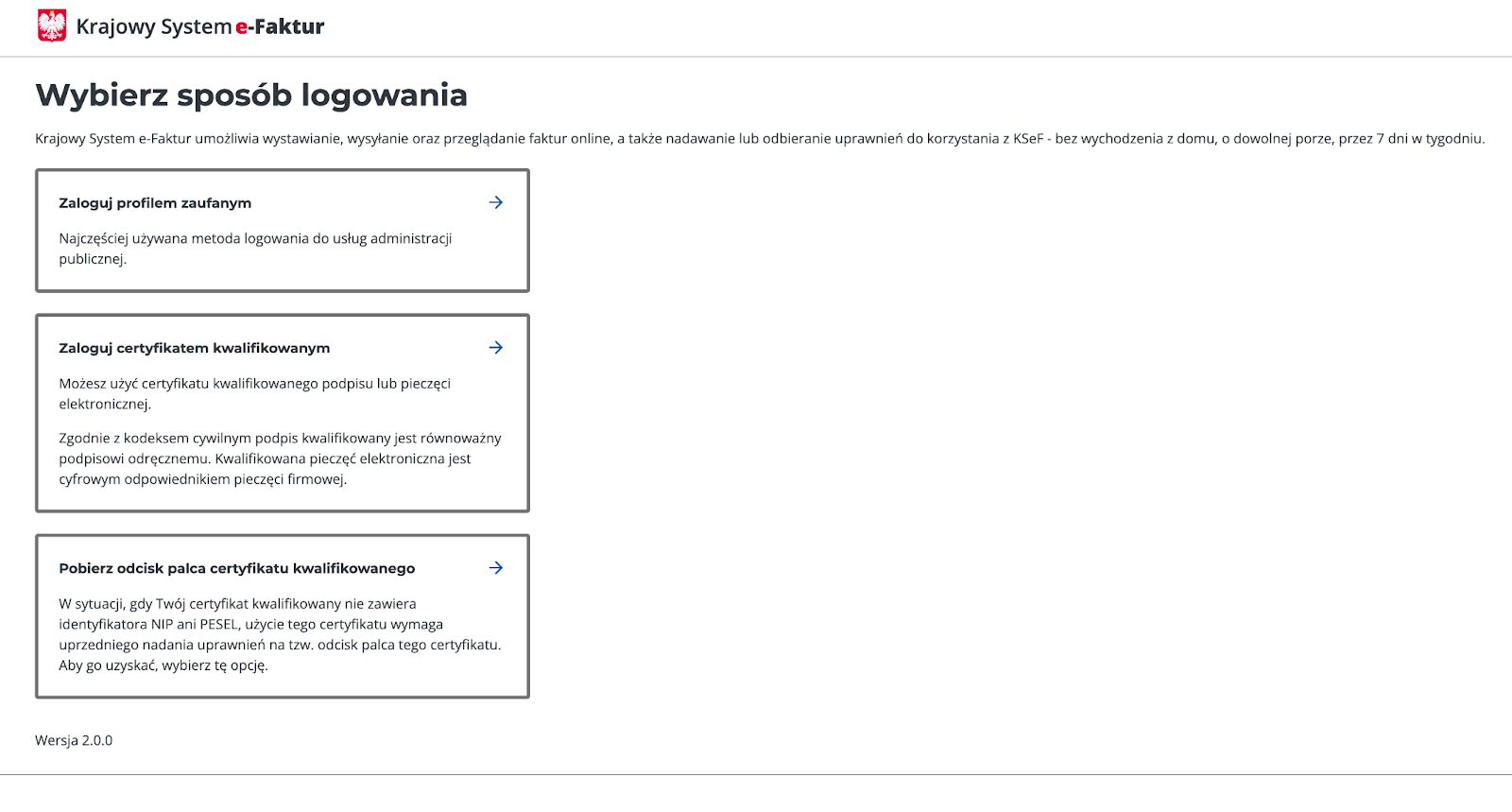
Uwaga: Dane identyfikacyjne użyte do logowania (NIP/PESEL) muszą być zgodne z podmiotem, dla którego generujesz certyfikat.
Generowanie certyfikatu online
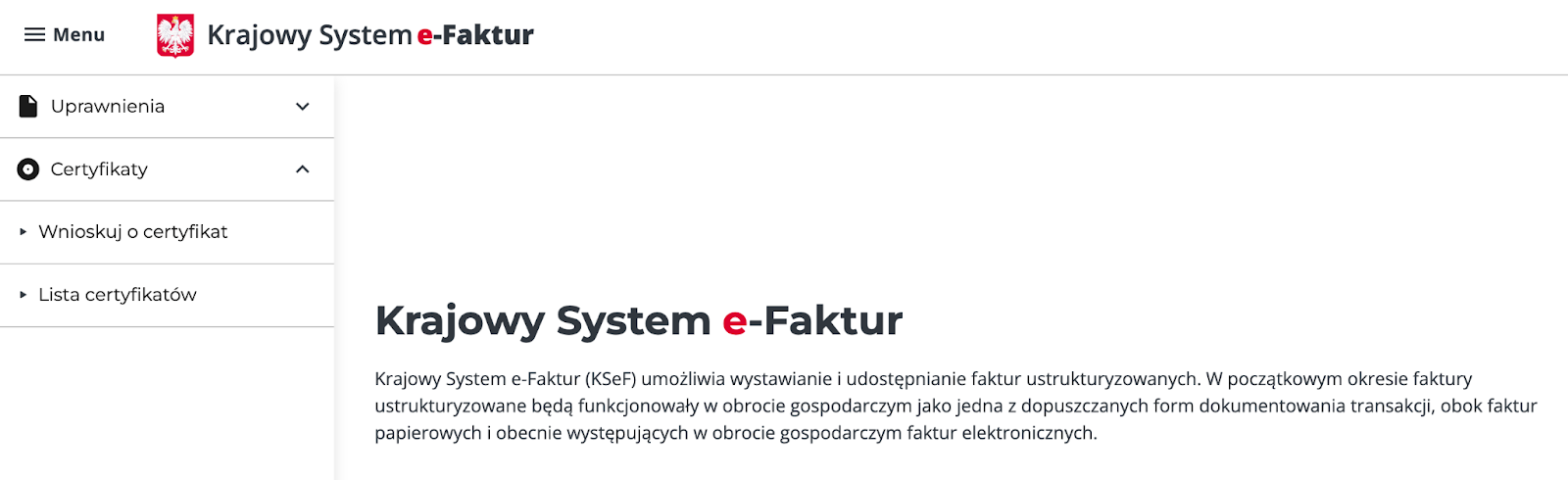
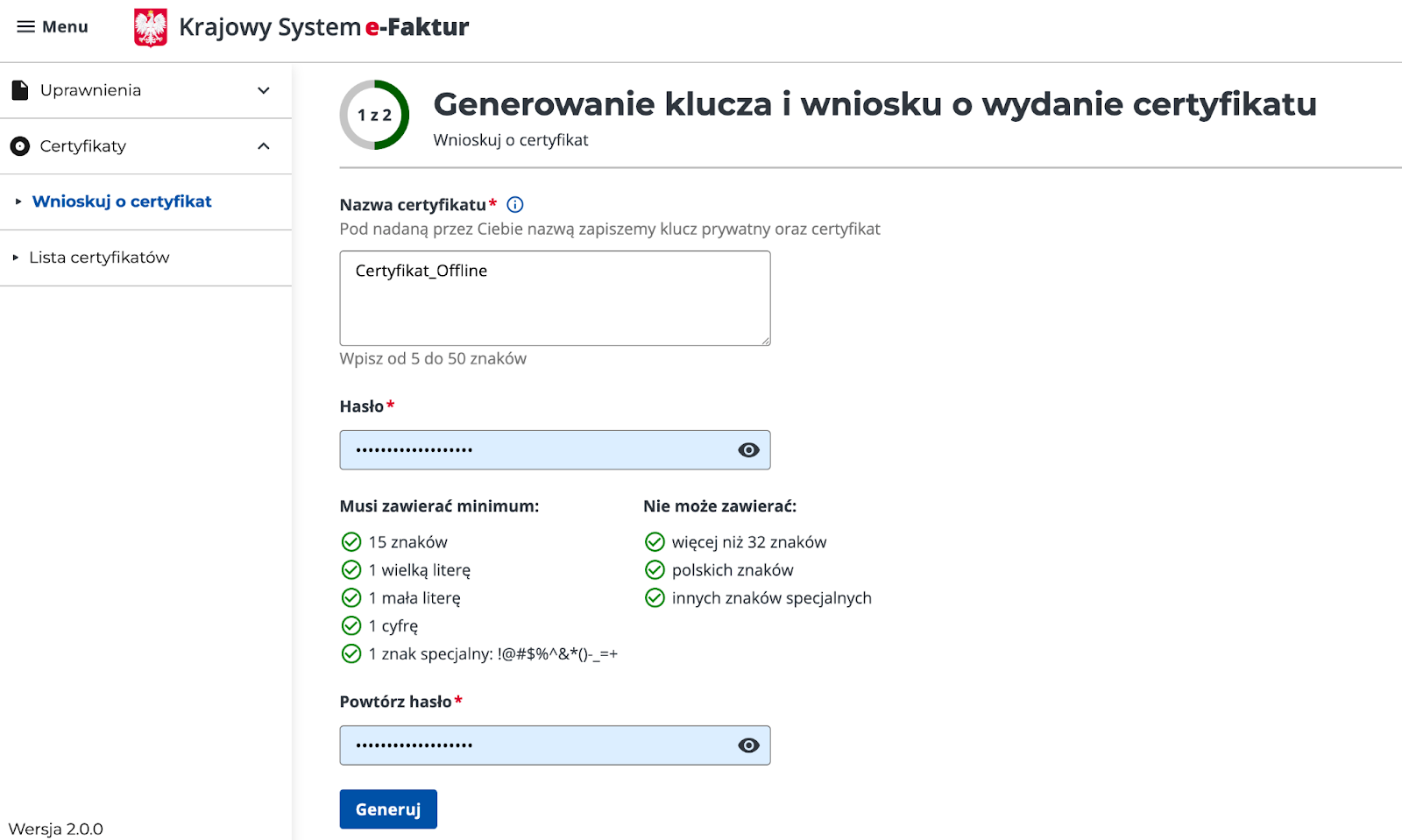
W głównym menu KSeF przejdź do zakładki Certyfikaty, a następnie wybierz opcję Wnioskuj o certyfikat.
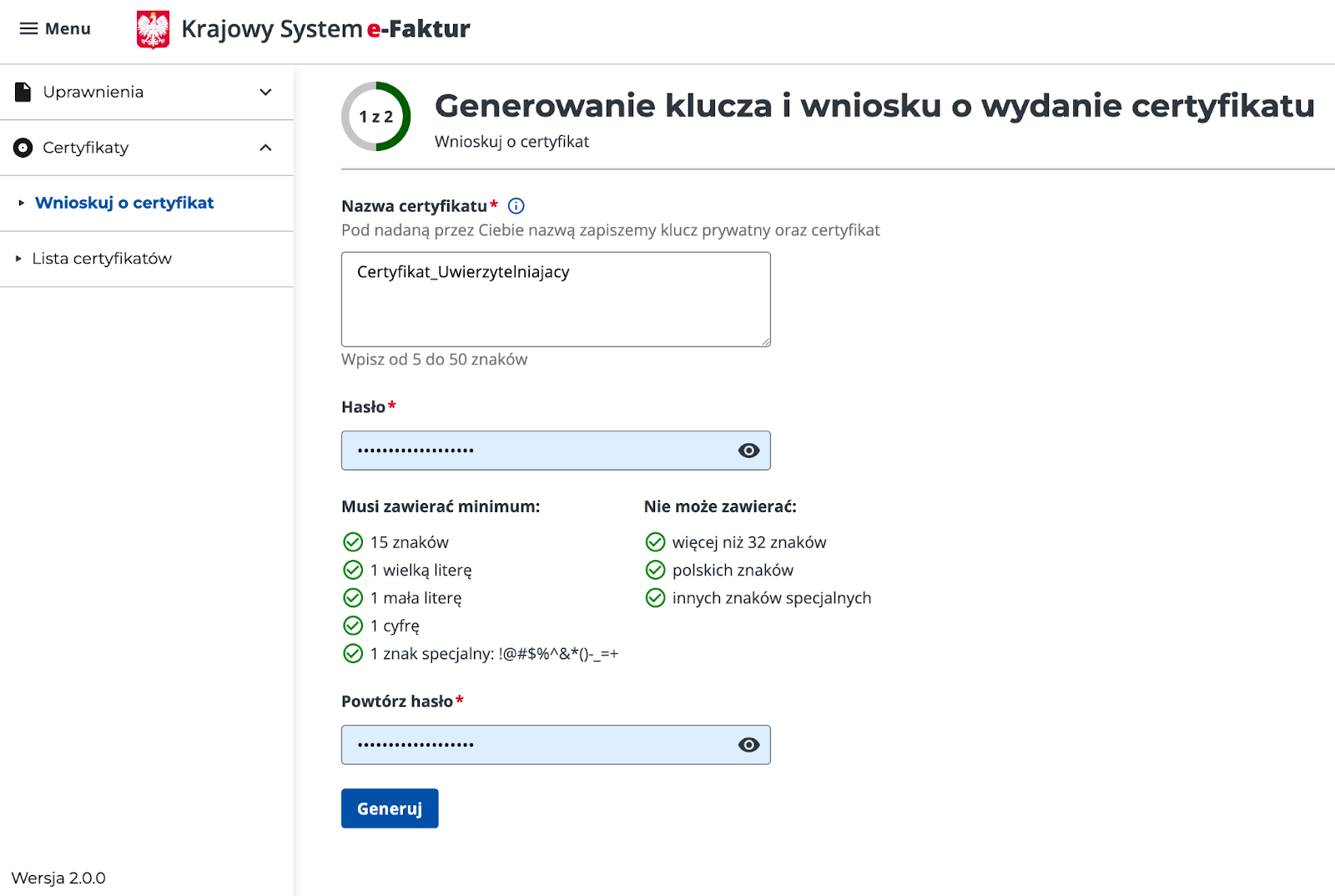
W formularzu uzupełnij wymagane pola:
- Nazwa certyfikatu (online),
- Hasło do klucza prywatnego,
- Powtórz hasło.
Następnie kliknij Generuj. Po wygenerowaniu klucza prywatnego zostanie on pobrany automatycznie na Twoje urządzenie w formacie .key.
Uwaga: Hasła do klucza prywatnego nie można zresetować. Zapisz je w menedżerze haseł i przechowuj bezpiecznie.
W sekcji Przesłanie wniosku ustaw:
- Przeznaczenie certyfikatu: Uwierzytelnienie w systemie KSeF (online),
- Certyfikat ważny od: wybierz datę (bieżącą lub przyszłą).
Kliknij Wyślij wniosek o wydanie certyfikatu.
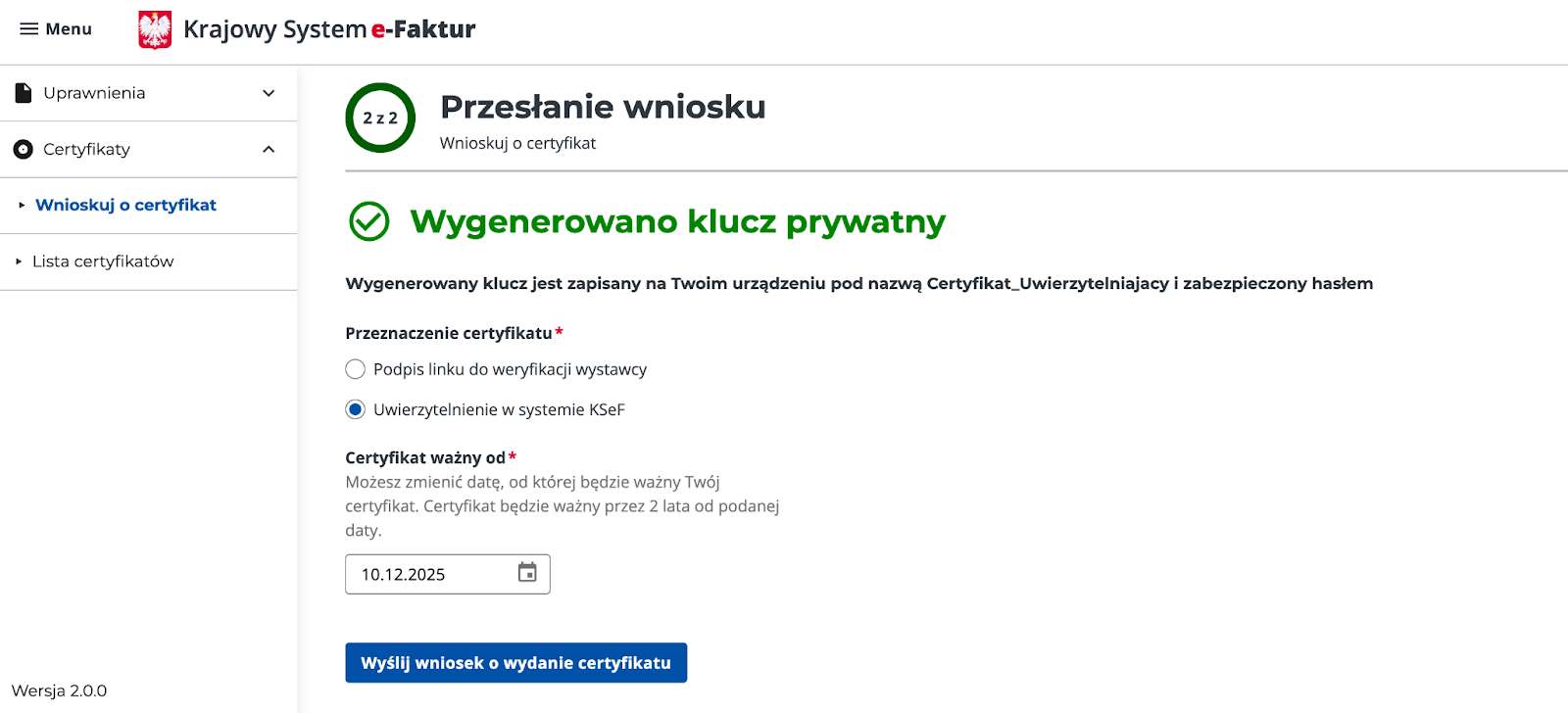
Uwaga: Certyfikat KSeF jest ważny przez 24 miesiące (2 lata) od wskazanej daty.
Proces generowania może potrwać kilka minut. W celu sprawdzenia statusu, użyj przycisku Odśwież.
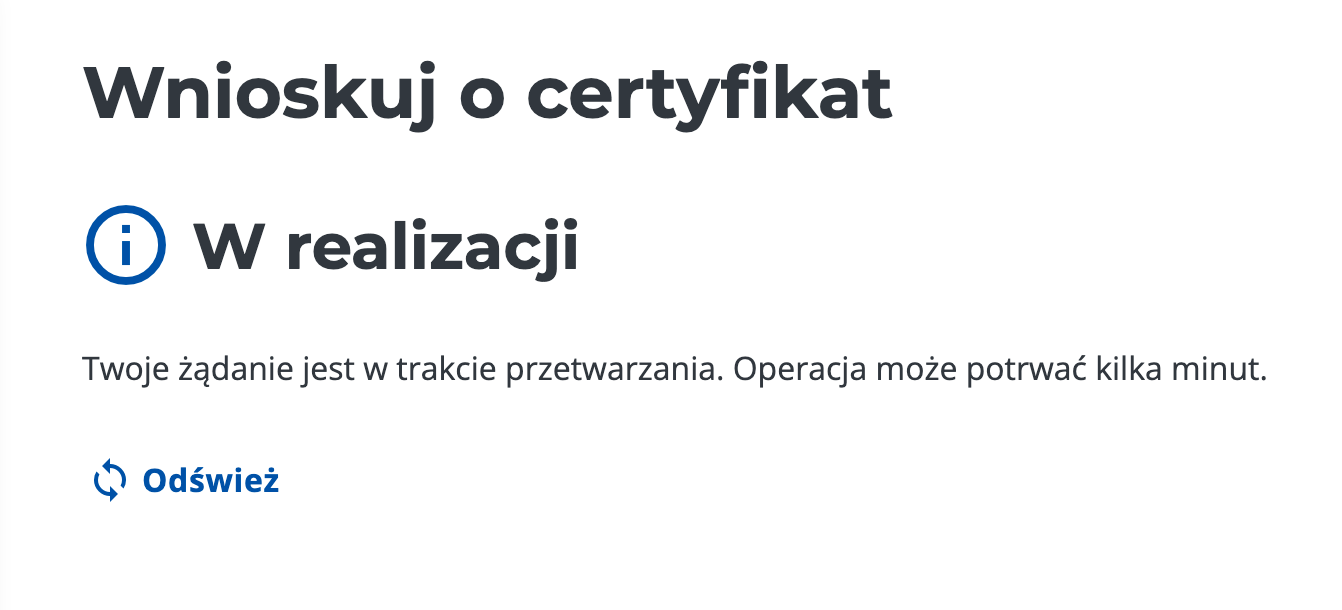
Po wystawieniu certyfikatu pojawi się komunikat o pomyślnym zakończeniu procesu.
Dostępne będą opcje:
- Pobierz certyfikat - zapisuje plik w formacie .crt (PEM),
- Przejdź do listy certyfikatów - pojawi się lista wszystkich dostępnych certyfikatów,
- Wnioskuj o kolejny certyfikat - wygenerowany zostanie kolejny certyfikat.
Generowanie certyfikatu offline
Wybierz ostatnią opcję - Wnioskuj o kolejny certyfikat, aby przejść do generowania certyfikatu offline.
Podczas generowania certyfikatu offline powtórz wcześniejsze kroki:
- Podaj nową nazwę certyfikatu (offline),
- Wprowadź hasło (zabezpieczające klucz prywatny, może być takie samo lub inne niż w certyfikacie online),
- Kliknij Generuj - zostanie pobrany nowy plik .key.
Klucz prywatny zostanie automatycznie zapisany na Twoim urządzeniu.
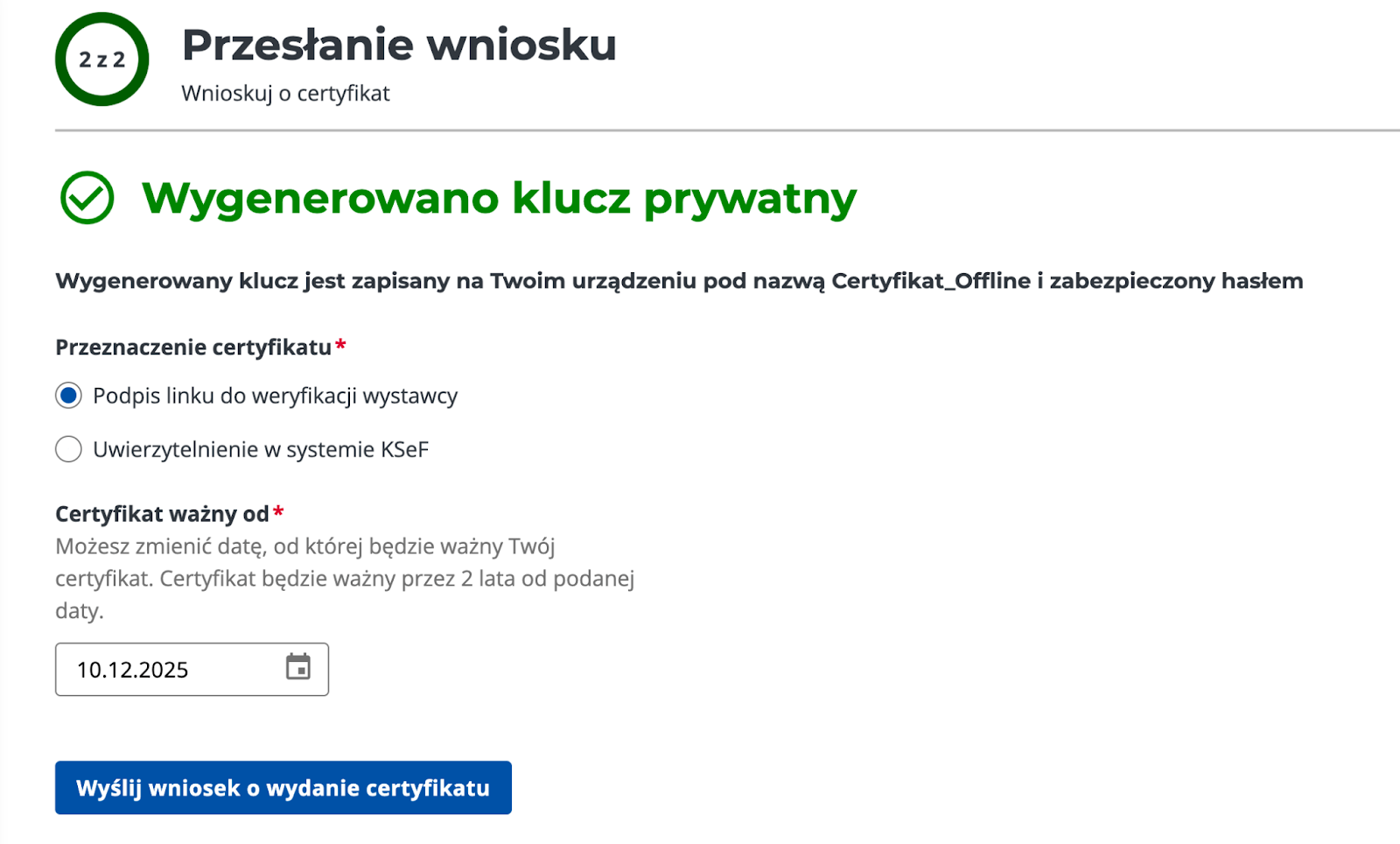
W sekcji Przesyłanie wniosku, ustaw:
- Przeznaczenie certyfikatu: Podpis linku do weryfikacji wystawcy
- Certyfikat ważny od: wybierz datę (bieżącą lub przyszłą)
Kliknij Wyślij wniosek o wydanie certyfikatu.
Pobieranie certyfikatów
Po zakończeniu generowania certyfikatu offline w oknie Wnioskuj o certyfikat kliknij Lista certyfikatów.
Na liście certyfikatów:
- Zaznacz wygenerowany certyfikat,
- Kliknij Pobierz certyfikat,
- Wybierz format PEM.
Certyfikat zostanie pobrany z przypisaną do niego nazwą.
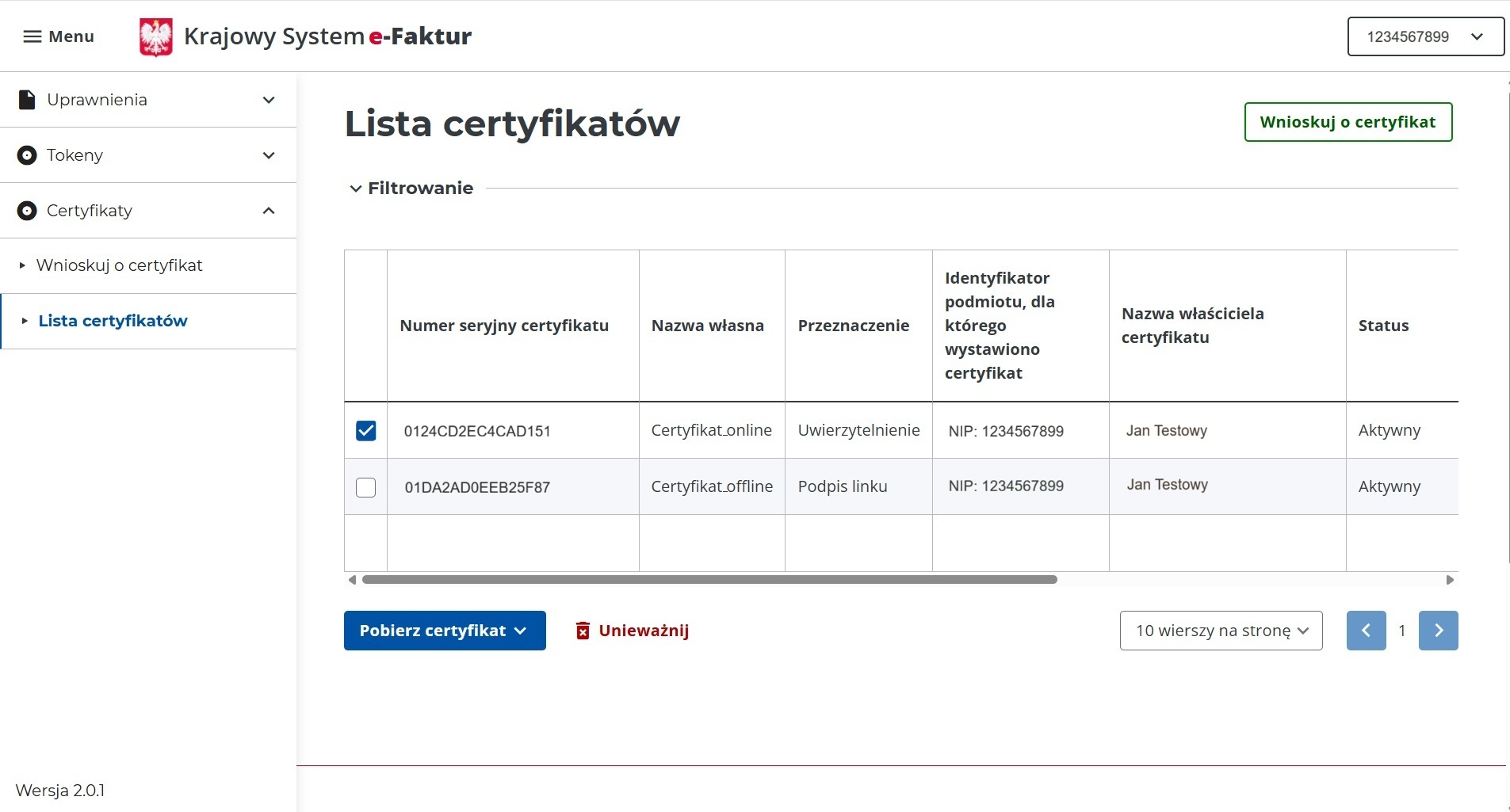
Uwaga: Każdy certyfikat (online i offline) należy pobrać osobno.
Czy ten artykuł był pomocny?
To wspaniale!
Dziękujemy za opinię
Przepraszamy, że nie udało nam się pomóc!
Dziękujemy za opinię
Wysłano opinię
Doceniamy Twój wysiłek i postaramy się naprawić artykuł